Slik registrerer og bruker du Ninox Drone 2 (komplett guide 2026)

Rune Millerjord
Photographer
17. juni 2026

Slik registrerer og bruker du Ninox Drone 2 (komplett guide 2026)
Den gamle Ninox-appen er borte. Skal du registrere flygingene dine fra nå av, er det Ninox Drone 2 som gjelder, og du må opprette ny bruker og registrere deg på nytt, også om du brukte den forrige appen.
Jeg har akkurat gått gjennom prosessen selv: opprette bruker, tofaktor med authenticator, laste opp sertifikat og legge inn den første flygingen. Det meste gikk fint, men det dukker opp et par småting underveis som er greit å vite om slik at du får gjort dette så raskt og enkelt som mulig.
Kjapp merknad: dette gjorde jeg på iPhone og registrerte meg som operatør. På Android kan ting se litt annerledes ut.
Det du trenger før du starter
Slik setter du opp Ninox Drone 2 fra bunnen av. Du trenger to ting klart før du starter:
En authenticator-app på telefonen (Google Authenticator, Microsoft Authenticator eller tilsvarende). Du må bruke den under registreringen for å sette opp tofaktor-autoriseringen.
Dronesertifikatet ditt tilgjengelig. Du trenger Registreringsnummer (Verification Number) fra sertifikatet under registreringen.
Prosessen tar ca. 15–20 minutter. Det er to småting som kan stoppe opp underveis. Begge løsningene ligger samlet i Tips-seksjonen nederst.
Opprett bruker i Ninox Drone 2
Du oppretter brukeren din i appen. Last ned Ninox Drone 2 fra App Store, åpne appen og velg å opprette ny bruker.
Du blir bedt om å fylle inn navn, e-post, telefonnummer og passord. Så langt gikk dette greit.
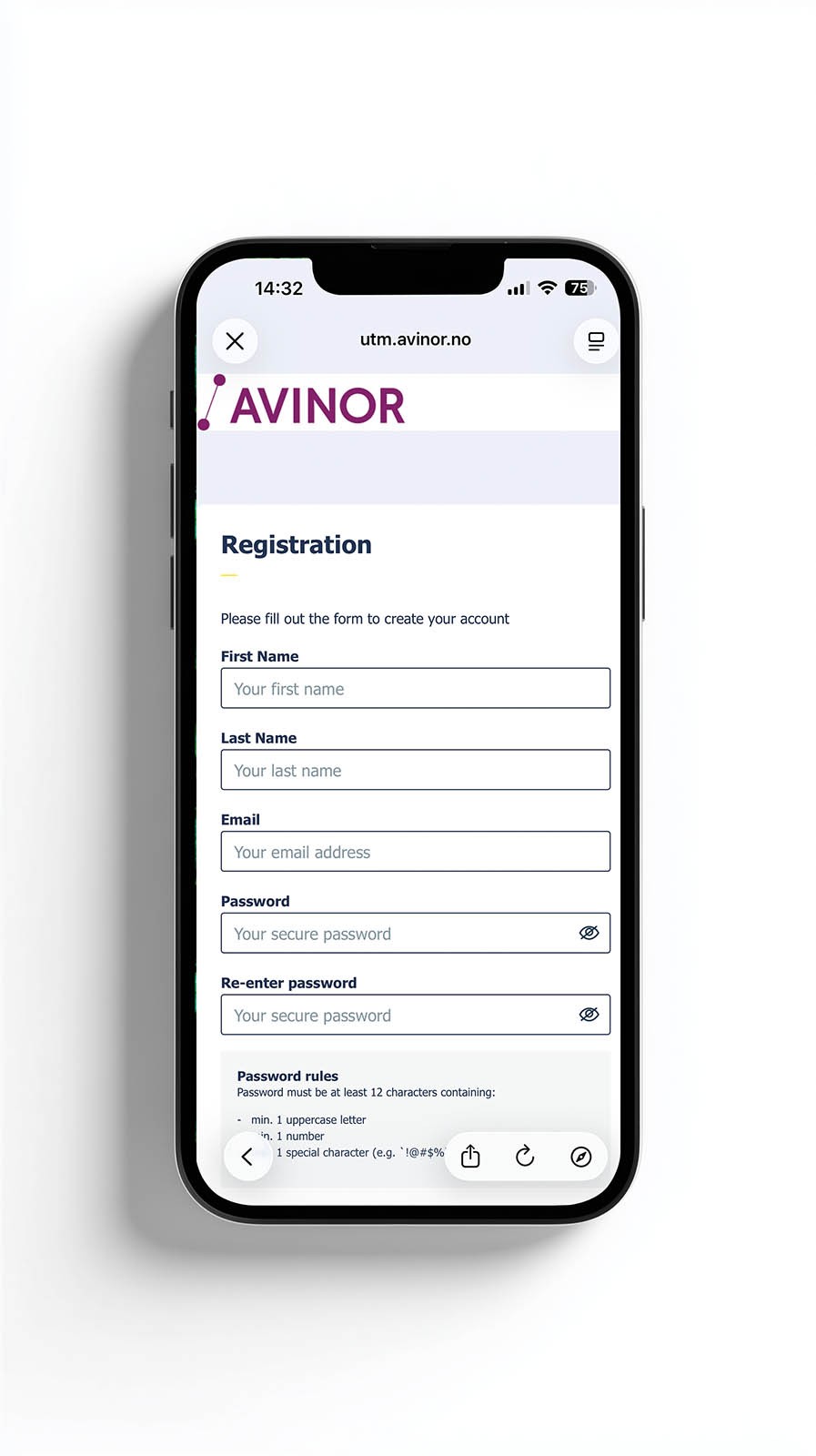
Noen lurer på hva man skal velge når det kommer til valget mellom operatør og pilot. Forskjellen er: operatøren er den som er ansvarlig for droneoperasjonen, for de fleste som flyr privat eller på små oppdrag, er det deg selv. Piloten er den som faktisk fører dronen i lufta. Hvis du er begge deler, som er tilfellet for de fleste solo piloter, velger du operatør. Da fyller du begge rollene.
Tofaktor med authenticator-app
Etter at brukeren er opprettet, må du sette opp tofaktor-autorisering før du kan logge inn.
På skjermen får du opp en QR-kode. Åpne authenticator-appen på telefonen, trykk på pluss-symbolet for å legge til en ny konto, og skann koden.
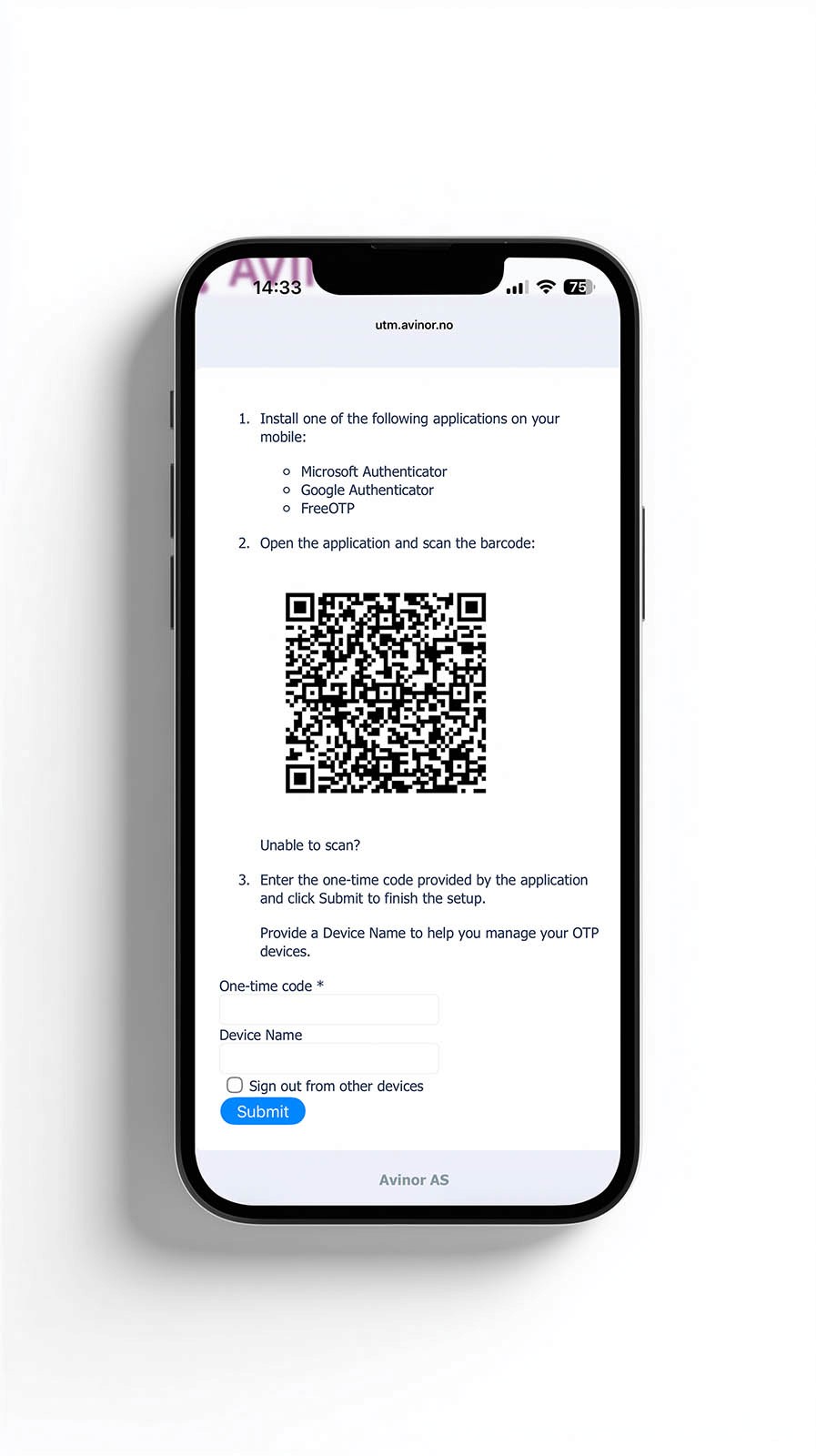
Authenticator-appen gir deg nå en sekssifret kode som endres hvert 30. sekund. Skriv inn den aktive koden i appen for å bekrefte oppsettet. Fra nå av må du hente denne koden hver gang du logger inn.
Slik legger du inn en flyging i Ninox Drone 2
Når du er logget inn, skal du registrere flygingen din i appen. Slik gjør du det:
Trykk på det stedet du planlegger å fly på kartet. Et blått symbol dukker opp for å markere posisjonen du har valgt.
Velg områdetype. Du kan velge mellom Circular, Path eller Area for å definere området du tenker å fly i. Jeg bruker som oftest Circular, som gir en radiusring rundt startpunktet ditt.
Trykk Create flight plan. Da kommer du videre til selve skjemaet hvor du fyller inn detaljene for flygingen.
Fyll inn kontaktinfo/"Contact details": fornavn, etternavn, e-post og telefonnummer.
Fyll inn operasjonsdetaljene/"Operation plan details":
Start date and time og End date and time: når flygingen din starter og slutter.
Maximum takeoff mass (g): vekten på dronen din i gram.
Max altitude (m): hvor høyt du planlegger å fly. Husk at maks lovlig høyde for de fleste droneoperasjoner er 120 meter.
Type of operation: VLOS (Visual Line of Sight) er det de fleste velger og betyr at du har dronen i synsfeltet hele tiden. BLOS krever spesielle sertifikater og er ikke aktuelt for vanlig hobbyflyging.
Drone: her velger du dronen du har registrert i systemet.
Public title: en kort beskrivelse av hva du skal gjøre. Jeg bruker som oftest noe enkelt som "Nature Photography" eller "Recreational flight".
Sjekk oppsummeringen. Når alt er fylt inn, får du opp en oppsummering hvor du kan dobbeltsjekke detaljene.
Send flygeplanen ved å trykke på det lille lilla papirfly-symbolet.

Da er flygingen din lagt inn i systemet.
Flygingen er registrert: hva nå?
Når du har trykket på papirfly-symbolet, kommer du tilbake til kartet. Flygeplanen din ligger nå under Operation plans & log med status Proposed (oransje). Det betyr at planen er registrert, men ikke aktiv ennå.
Når starttidspunktet du valgte er der, endres status til Activated (grønn). Fra det øyeblikket er flygingen din synlig for andre i luftrommet, og du kan fly innenfor området du har tegnet.
Hva betyr Proposed, Activated og Rejected?
I oversikten over flygeplanene dine er det fargen på statusen som forteller deg hvor du står:
Oransje (Proposed): planen er sendt inn og venter på å aktiveres.
Grønn (Activated): planen er aktiv, og du kan fly.
Rød (Rejected): planen er avvist og kan ikke gjennomføres slik den er registrert.
Det appen ikke viser deg
En vesentlig endring fra den gamle Ninox-appen: Ninox Drone 2 viser deg betydelig mindre informasjon enn før. Den nye appen dekker i hovedsak 5 km-sonen rundt lufthavner. Hovedpoenget er at andre i luftrommet vet og ser at du er ute og flyr.
Det betyr at du som pilot må bruke andre verktøy for å få full oversikt over luftrommet du tenker å fly i. Så langt jeg vet er SafeToFly foreløpig det beste alternativet for dette.
Tips: to ting som kan stoppe opp underveis
Hvis du følger guiden steg for steg og møter problemer underveis, se om disse to tipsene hjelper deg.
Hvis QR-koden er på samme telefon
Når du setter opp tofaktor, vises QR-koden på samme telefon du skal skanne den med. Det jeg gjorde, var å ta et skjermbilde av QR-koden, sende det til datamaskinen, og skanne fra skjermen der med authenticator-appen på telefonen.
Hvis sertifikatet ikke vil laste opp i appen
Da jeg skulle laste opp bildet av dronesertifikatet i appen, ville den ikke ta filen. Noe relatert til "0 KB" sto i opplastingsfeltet, og bildet ble ikke akseptert, selv om det lå helt fint i kamerarullen.
Det jeg gjorde, var å logge meg inn via nettleseren i stedet. Der gikk opplastingen rett gjennom. Samme bruker, samme bilde, ingen problem. Jeg kunne fullføre resten av registreringen uten å hoppe over noen steg.
Hvis du står fast på samme måte: logg inn på Ninox Drone-portalen i nettleseren (utm.avinor.no/avm) og last opp sertifikatet derfra. Det er den enkleste veien videre.
Da er du registrert og klar. Lykke til med flygingen!